- 履歴一覧
- 差分 を表示
- 現在との差分 を表示
- ソース を表示
- nakagawa へ行く。
- 1 (2017-04-12 (水) 16:51:26)
- 2 (2018-03-27 (火) 14:26:01)
- 3 (2018-06-14 (木) 15:27:55)
- 4 (2018-06-19 (火) 10:46:38)
- 5 (2018-06-19 (火) 11:33:52)
- 6 (2018-08-24 (金) 15:54:47)
- 7 (2019-06-26 (水) 16:43:12)
- 8 (2019-06-26 (水) 17:15:42)
- 9 (2021-03-31 (水) 17:59:08)
- 10 (2022-10-02 (日) 11:14:45)
- 11 (2025-06-03 (火) 17:30:54)
目次
挨拶†
中川です。 よろしくお願いします。
粟津です。追記しました。(210331)
作業日誌†
研究関係†
AVRISP mk�兇鰺�用したブートローダー書き込み時のエラー†
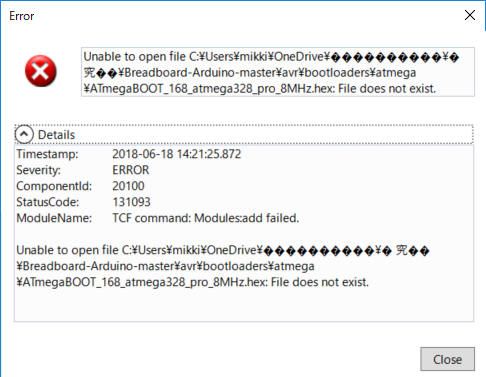
Atmega328Pにブートローダー書き込みを行なった際に図のようなエラーが出た。
書き込み方法に関してはnishinoさんの作業日報参照→ http://ifdl.jp/diary/index.php?nishino
原因はおそらくGithubから落としたhexファイルをDocumentsに保存し、OneDrive経由でファイルパスを渡していたから。 解決策として、C:/ProgramFiles(x86)/Arduino/hardware/arduino/avr/bootloaders/atmegaにあるhexファイルを使えばちゃんと書き込みできる。
その他†
レーザーカッターの使い方†
【Inkscape側】 まず,Inkscapeという図面を引くソフトウェアを入れる.(Windowsは動作確認済み.Macは不明) https://inkscape.org/en/release/0.92.3/
実際に入れて起動すると、このような画面が出ると思います。
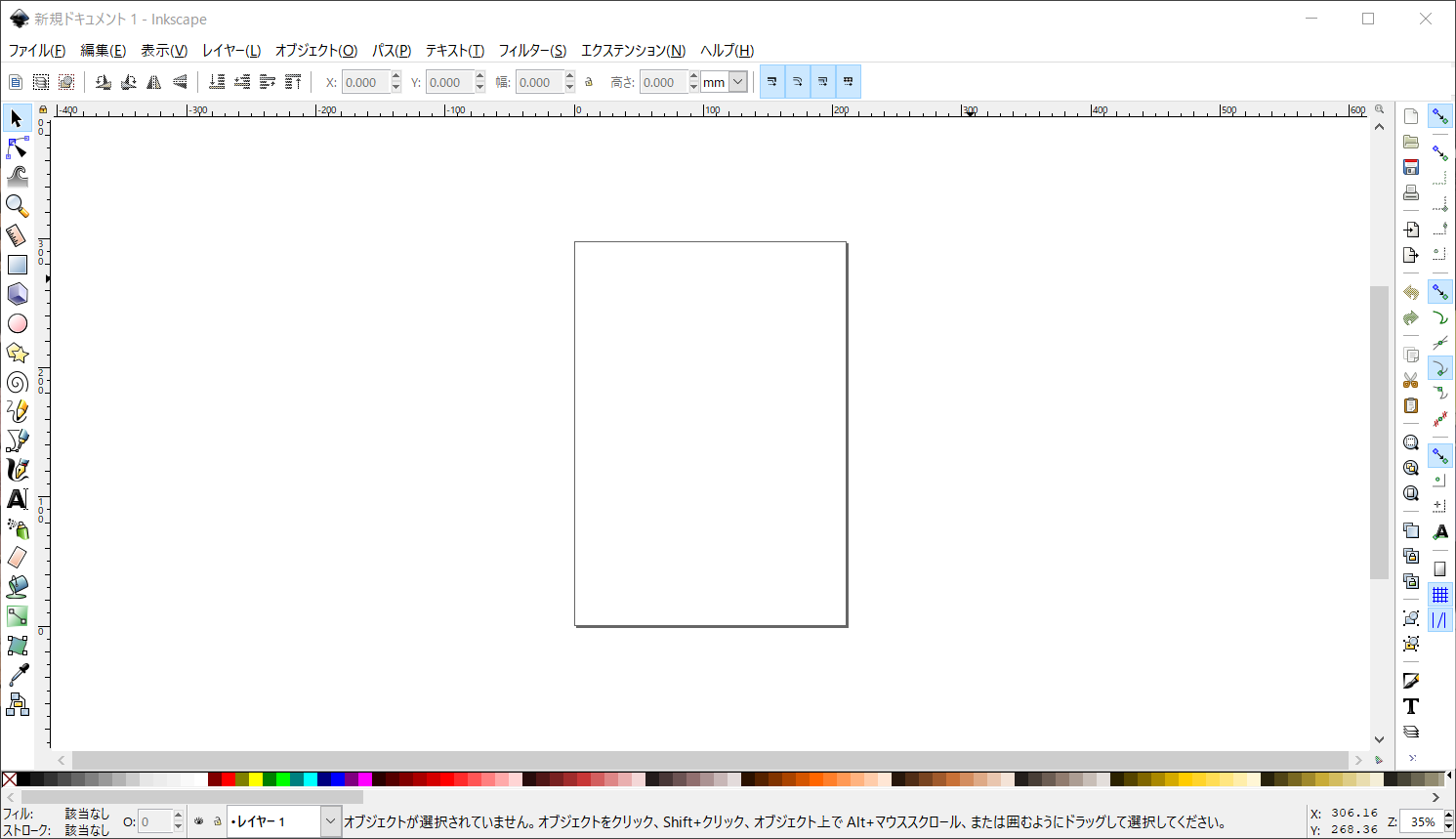
上にある単位がptになっている場合、サイズを間違えることがあるのでmmに直しておくことをオススメします。
ここに色んな図形を描いていくと思いますが、その際に線を赤色(Red, #FF0000)にした部分は切ることになります。(厳密には必ずしも赤=切るではありませんが、そのように覚えてもらって結構です) 左下に色んな色が並んでいると思いますが、好きな色で右クリックするとフィルとストローク(それぞれ塗りつぶしと線色)を変えられます。あとで変えなくてはならなくなるので、この段階で線の太さを極細線にしておくといいと思います。
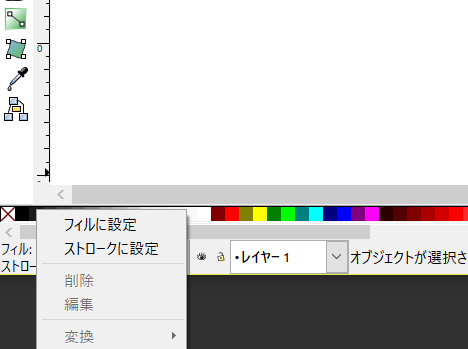
切りたい部分を描き終わったら、適当な名前(hoge.pdfなど)で保存し、USBメモリに入れます。
【レーザーカッター(とその横のPC)側】
・消火器の位置を確認しておいてください。(廊下にあります。)
・初めて切る場合は、切れ味を確認するために材料の余白に試し切りを行ってください。
1.レーザーカッターの横にあるPCをつけます。
2.laserというユーザー(パスワードはないです NeXTMERL )でログイン。
3.次に、USBメモリをレーザーカッター横にあるPCに挿します。
4.「CorelDRAW X7」というソフトウェアが起動していると思うので、ここで新規ドキュメントを作成。
5.「ファイル」→「インポート(I)...」または「開く」を選び、先ほどUSBメモリ等に入れたpdfファイルを選択。(svgファイルだと青い部分が黒く塗りつぶされてしまい、作りたいものとは違ったものが作られてしまうので、必ずpdfファイルを開く)
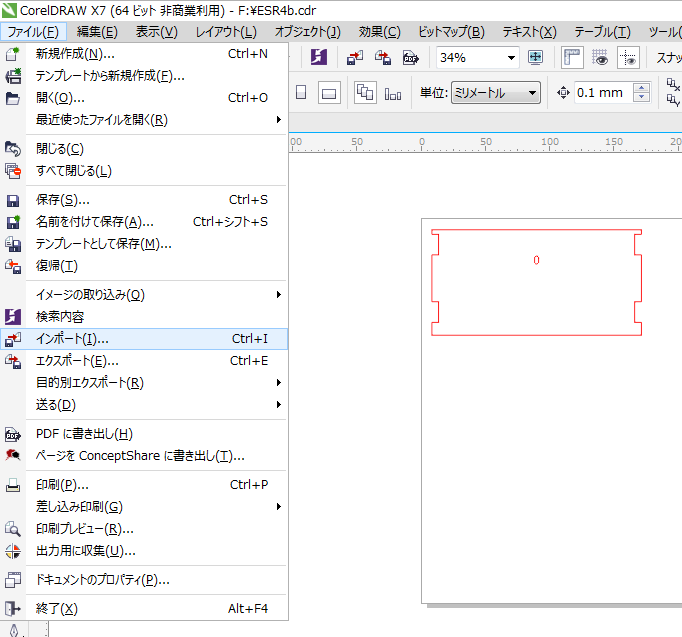
6.左クリックして任意の場所に置きます。
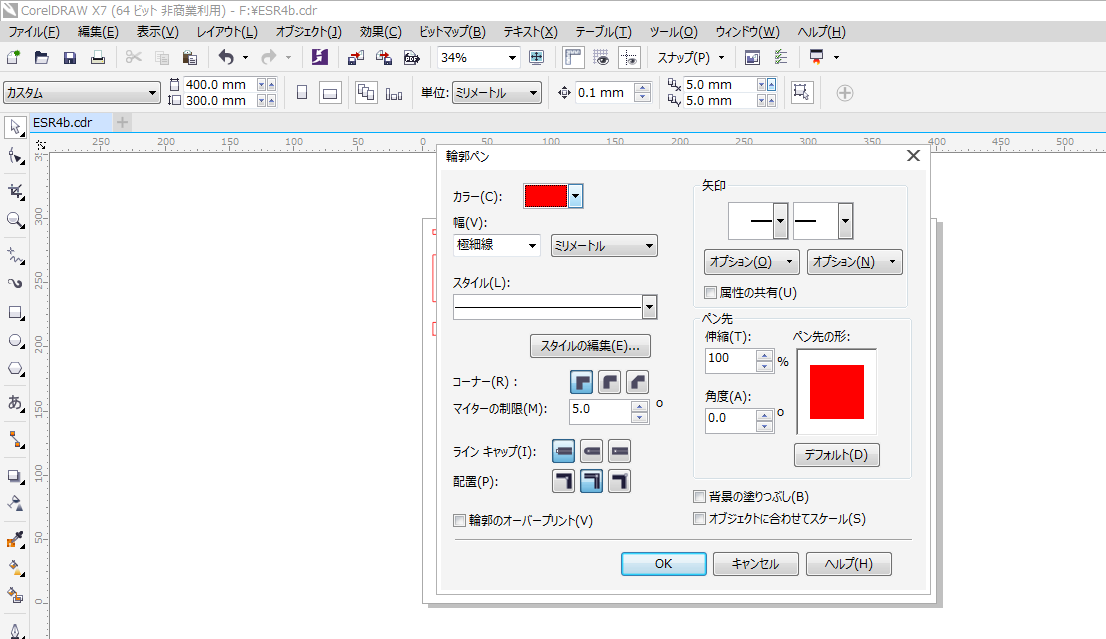
7.右下の筆のマークをダブルクリックすると下図のようなプロパティウィンドウが出ると思います。ここのカラーを「赤」、太さを「極細線」にして、閉じます。(Inkscapeの方で、太さが0.1mmで正しい色となっていれば問題ないです。この7の工程は後修正するところになります。)
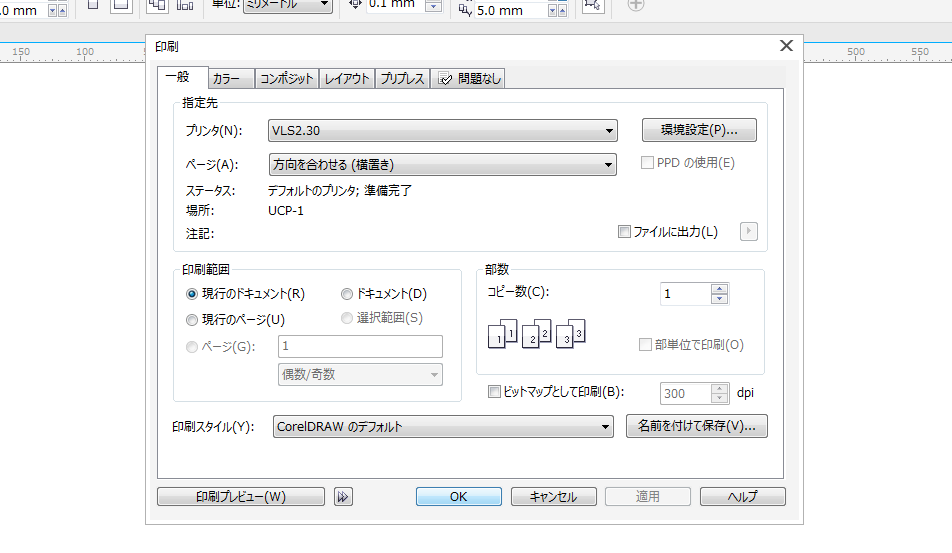
8.「ファイル」→「印刷」でOKを押す。
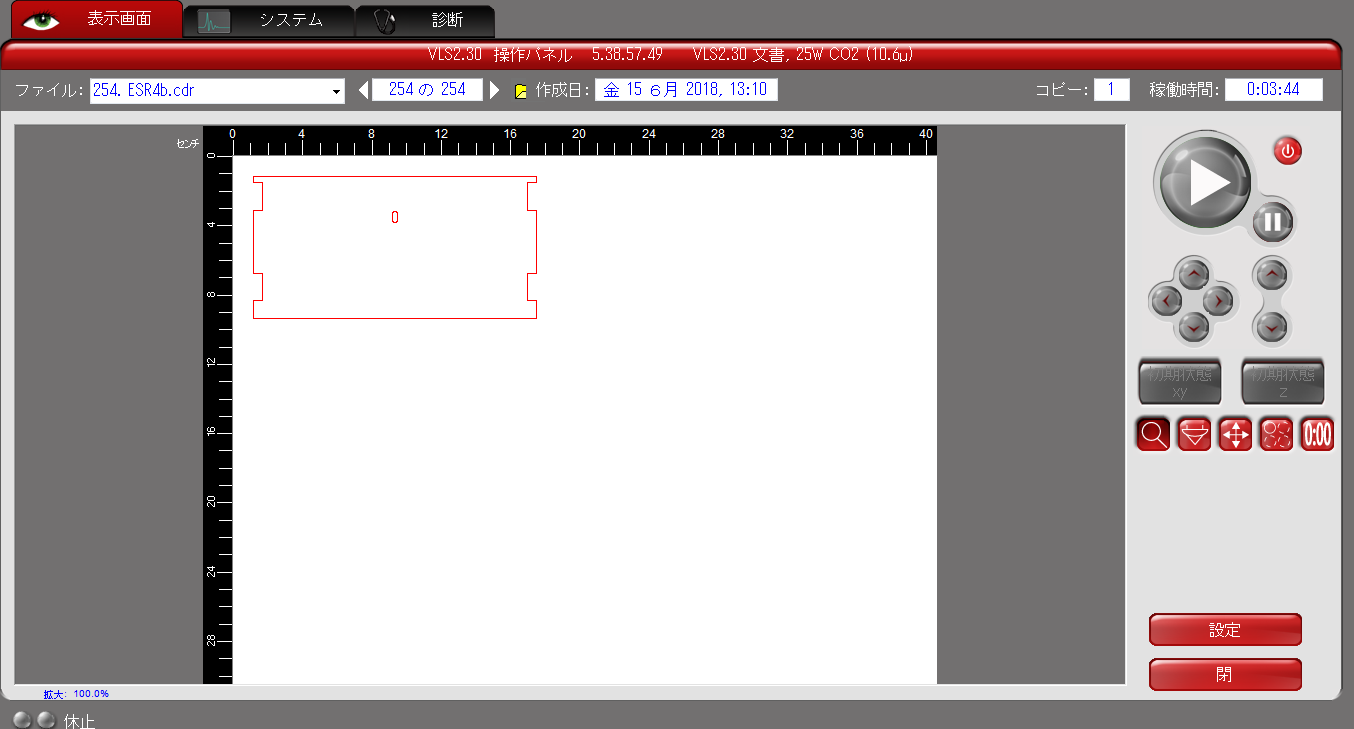
9.スタートメニューから「UCP」(画面右下のIMEオプションの左隣)を選択し起動します。さっきインポートした図が表示されていると思います。
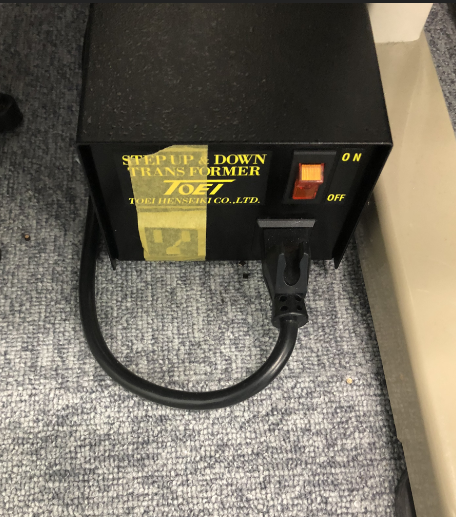
10.図の装置の電源がONになっていることを確認。ついてなければONにします。
11.UCPでの作業画面右上の電源ボタンでレーザーカッターを起動し、レーザーカッター本体の蓋を開け、加工材料をセットします。(左上に合わせてセットすると、作業画面と実際のレーザー位置との対応関係が分かりやすくなります。)
12.UCPでの作業画面上で、左から2番目の焦点表示アイコンを押すと、画面の図と実際のレーザー位置との対応関係が分かります。(図の適当な位置をクリックすると、実際のレーザーが対応する位置まで移動します。)
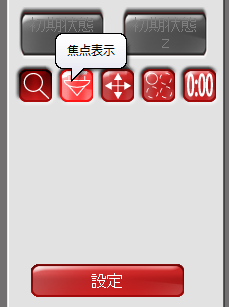
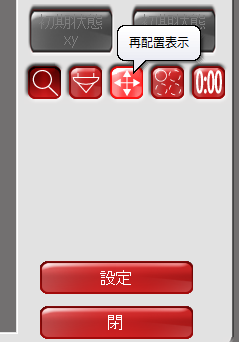
13.真ん中のアイコンである再配置表示アイコンを押すと、図の移動ができます。このとき、図をできるだけ左上に設置すると加工材料の節約ができます。(ただし、四隅に近すぎると切れないです。)
作成したい図がセットした加工材料内に収まるか確認するために、焦点表示アイコンを押し、図の左上と右下をクリックし、実際にレーザーが当たる範囲を確認してください。図が加工材料内に収まらない場合は、図を移動させるか、加工材料の大きさを調整してください。
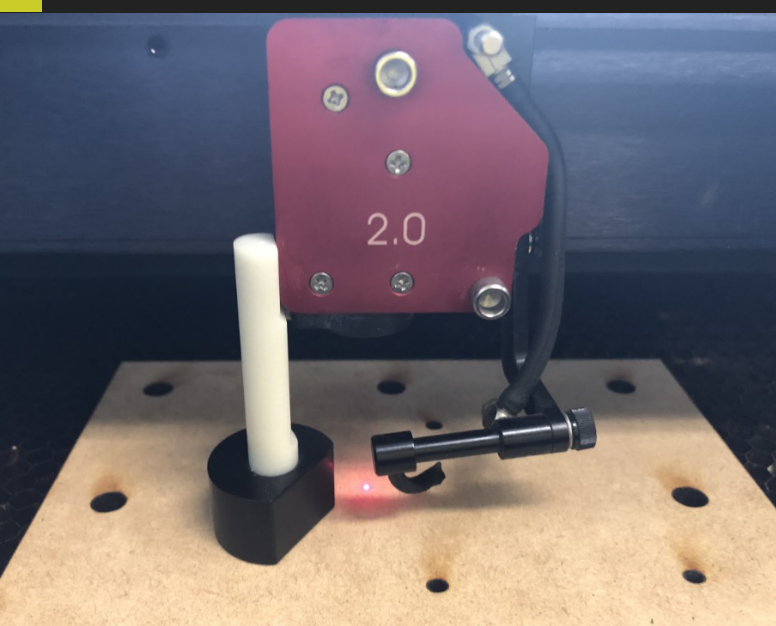
14.位置合わせが終わったら、次にレーザーの焦点を合わせるために、高さ調整をします。高さはフォーカスツールに合うようにレーザーカッターの右にある上下ボタンで調整できます。(上下ボタンを押すと、材料を載せている台の部分が上下に動きます。)
➀まず、レーザーの位置を加工材料の真ん中あたりにします。(手前すぎるとフォーカスツールを置きにくいですし、奥過ぎるとシルバーの蓋が開けられないです。)
�⊆,法▲譟璽供爾�出ている部分のシルバーの蓋を開けます。
��最後に、材料に乗せたフォーカスツールの角部分と赤い金属部分の角が合うように合わせます。
�す發気�合えば、フォーカスツールをどかし、シルバーの蓋を閉じる。
15.位置と高さをもう一度確認し、再配置表示アイコン→設定(再配置表示アイコンの下)を選びます。
16.左上の素材データベースから適した素材を選びます。(また、手動制御のところで出力を調整できます。)(MDF:天然>木材>Medium Density Fiberboard)
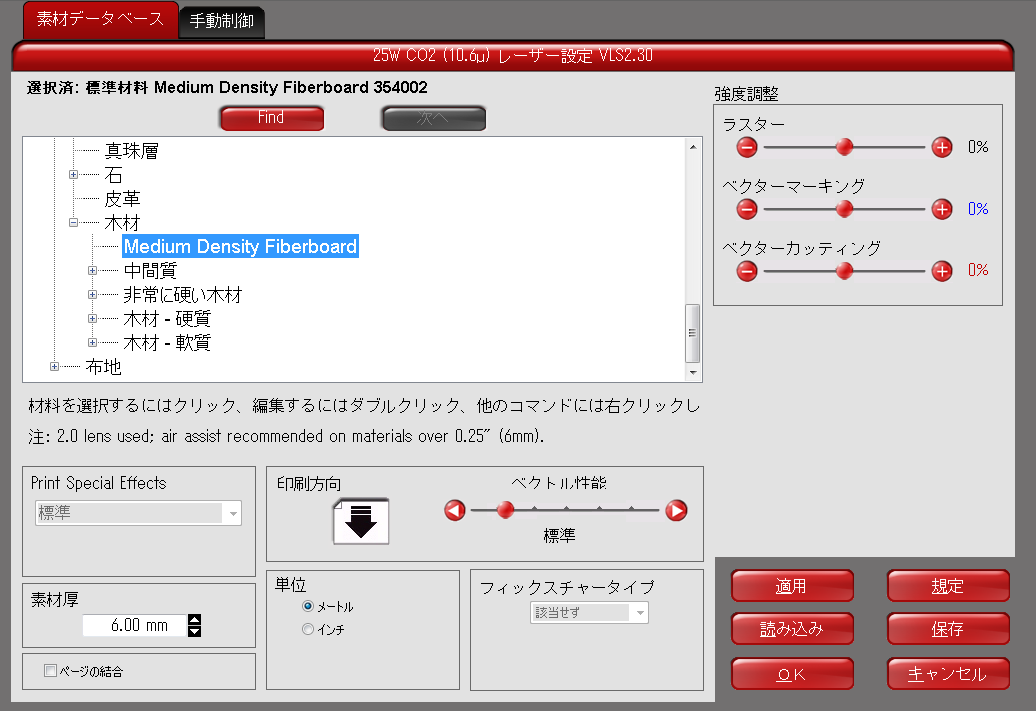
17.素材厚を対象の材料と同じ厚さにし、適用→OKで設定終了。
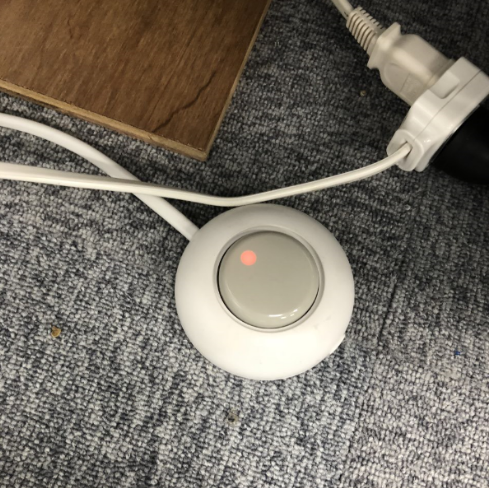
18.図の踏むボタン(机の下にあります)を押して、排気出来るようにします。自分はよく間違えるのですが、消えている状態がONです。(うるさくなるので音で判断した方が分かりやすいと思います。)
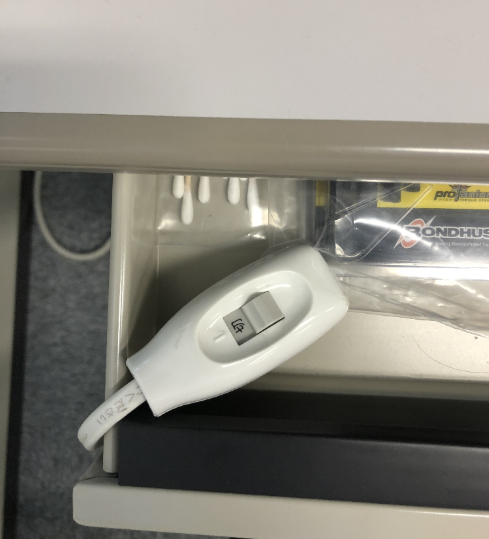
19.図の切り替えスイッチを「入」にしてアシストエアを起動します。これも「プシュー」という音がするかと思います。(アシストエアで、手前→奥に風を送ることで、レーザーの熱を逃がし、燃え広がらないようにします)
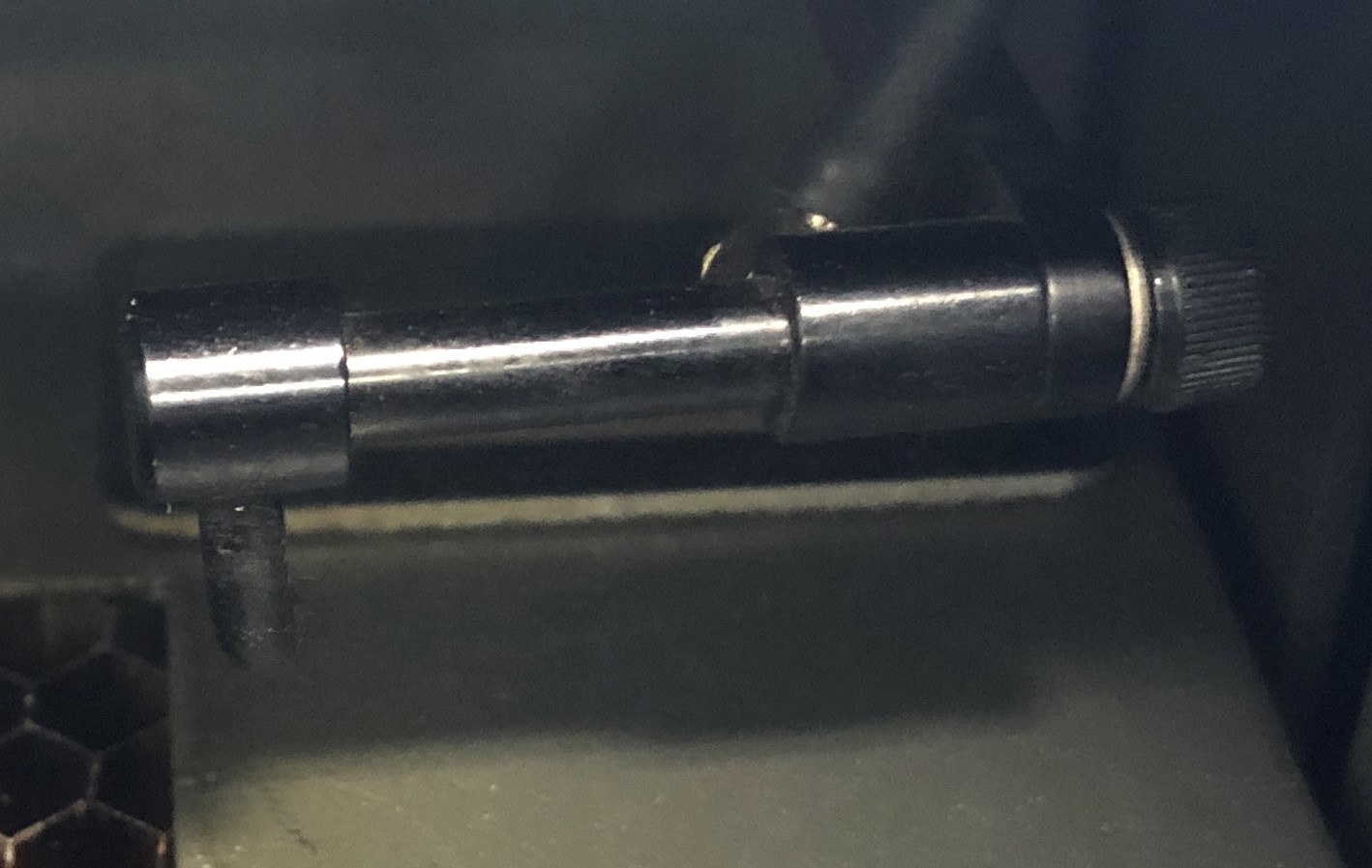
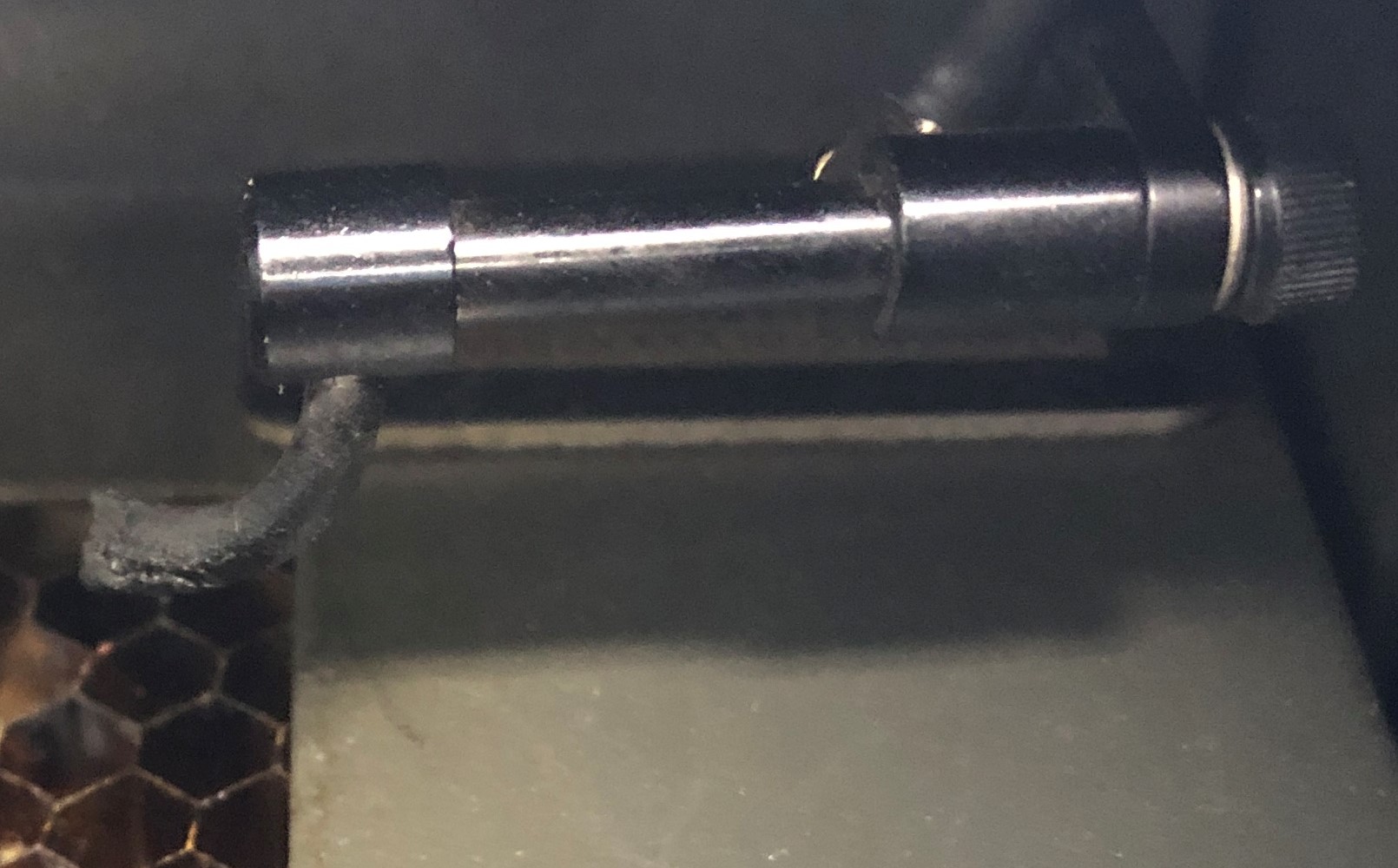
また、アシストエアがちゃんとした方向を向いているか確認しておきましょう。これが正しい方向を向いていないと炎が消えないので気を付けてください。
↓正しい方向
↓間違った方向
20.集塵機、コンプレッサーがONになっているかどうかや焦点距離が合っているかなどをもう一度よく確認し、レーザーカッターの蓋を閉じて、メニューのスタートボタンを押します。
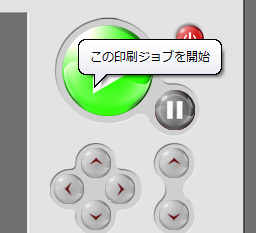
21.加工が始まります。
加工中は絶対にレーザーカッターから目を離さないでください。
(もし火が出たら、すぐに消化してください。消火器は廊下にあります。そして、先生に報告してください。)
(加工中に、木材が十分に切れていなかったら、再配置表示アイコン→設定→手動制御で赤を選択し、出力を上げたり、速度を遅くすることで切れ味が上がります。アクリル板を使用している場合は、ちゃんと切れていればレーザーが下の金属に反射してピカっと光るはずなので、それでちゃんと切れているか確認できます。)
22.終わったら、アシストエア、排気のスイッチ等の電源を切り、材料を取り出します。このとき、細かい部分は金属の穴に落ちます。取り出したら、レーザーカッターの蓋を閉じます。
23.メニューからレーザーカッターの電源を落とし、終了します。
24.もう一度全ての装置の電源が切れていることを確認し、USBメモリを取り出してから、シャットダウンせずに、キーボード左上付近にあるPCの電源ボタンを押して終了します。(次の起動が遅くなるため) また、このとき、CorelDRAW X7の最初の画面で終了しておくと良いかもです。(いつもそうなので)
僕もそこまで使ったことがない上にうろ覚えなので、これを見て不明点があれば先生に聞いてください。
【その他メモ】
・USBメモリを使わなくてもDropboxを共有しているのでそこからもファイルの受け渡しができます。
・わからないことがあったら、すぐに先生に報告・連絡・相談してください。


Skin "GS2" is designed by yiza.
Powered by PHP 8.4.27. HTML convert time: 0.956 sec.