- 履歴一覧
- 差分 を表示
- 現在との差分 を表示
- ソース を表示
- ibe へ行く。
- 1 (2019-06-03 (月) 15:26:07)
- 2 (2019-06-03 (月) 17:34:40)
- 3 (2019-06-04 (火) 15:34:13)
- 4 (2019-06-05 (水) 14:17:08)
- 5 (2019-06-05 (水) 16:33:02)
- 6 (2019-06-06 (木) 15:36:26)
- 7 (2019-06-14 (金) 17:03:51)
- 8 (2019-06-17 (月) 13:23:09)
- 9 (2019-06-17 (月) 16:26:01)
- 10 (2019-06-18 (火) 15:14:36)
- 11 (2019-06-19 (水) 13:35:55)
- 12 (2019-06-20 (木) 14:53:46)
- 13 (2019-11-21 (木) 17:12:09)
- 14 (2021-01-08 (金) 16:56:28)
- 15 (2021-01-16 (土) 15:22:11)
- 16 (2021-10-31 (日) 23:01:15)
MENKO作成時のいろいろ†
・レイアウト設計時のあれこれ
高周波数の物がある場合は長距離だと減衰してしまうので近くに置く必要があるが今回はないので無視していい
ESP32はアンテナの部分をできるだけ外側にする(通信しやすいように)
部品との間隔は1�亢�いてればいい(通す配線の多さによってはもう少し欲しいが)
ベタグラウンドで一気に覆うのは良いが完璧ではない為あらかじめGNDも配線しておく、というより最初に配線した方が良い。電源は裏に回してもいいがグランドはできる限り表で繋げる(電位のずれが起きないように)
パッドに入る配線の太さは均一の方が良い(Kicad入門書)がそれは大量生産して歩留まりを気にするぐらいの段階で良い
貫通ビア(表と裏の電位を同じにするための穴)は大きな電流が流れる場合はインピーダンスを下げるためにするが今回はいらないかも
発注時に基板の厚さや色(基本は緑)を決められる
基板が10�冖に�だと4.9$、以上だと22$かかってしまう(ただしその次の段階は2$しか上がらない)。なのでできるなら10�冖に�の方が良い
マイコンのアンテナ部分のベタグラウンドは排除しておけなければならない(電波を吸収してしまうため)
・フットプリントの表記について
THT(Through-hole technology):スルーホール実装。穴を開ける
SMD(Surface Mount Device):表面実装。穴を開けない
・回路図でERCをしたらエラーが出た。電源出力(GND)と双方向ピン(加速度の)を繋いでいたのが原因。双方向ピンが(ほぼほぼないが)出力することがありうるために起こったエラー。抵抗を間に直列で挟めばいいが今回はそこまでしなくていいかも
・バイパスコンデンサを電源のところに繋ぐことで直流のみを流すため電位が安定する(なくても良い)
・マスター→スレーブの線にはプルアップ抵抗を付ける。プルアップ抵抗をつけることで何も指示がない時でも電位が一定に保たれ誤作動を防げる。並列に付ける。抵抗の大きさは場合によるが4.7kが無難
・プログラムの書き込みにはFTDIを使う(そのために6ピン+1ピンが基板に必要)。詳しくは下記の項目
・基板作成の手順
1 使う部品を決める
2 使う部品のシンボルとフットプリントを集める。シンボル=回路図を作る時にその部品を意味するマーク。正直PINの数が合っていれば何とかなる。フットプリント=実際の部品の形のデータ。レイアウト設計の時に使う。とても重要。作成するときはきちんとデータシートの寸法を読む。シンボルのPINと同期しているため似たような部品のシンボル・フットプリントを流用している場合は注意が必要(今回の場合はトランジスタがそう)
3 回路図を作成
4 レイアウトを設計
5 発注
FTDIを使ったEsp32への書き込み方法†
・ドライバーとSetupのZipも入れなければいけない
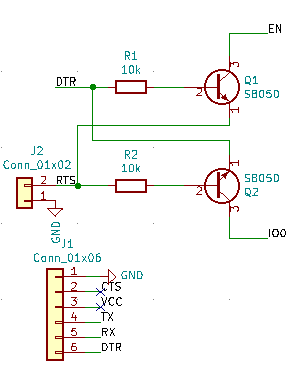
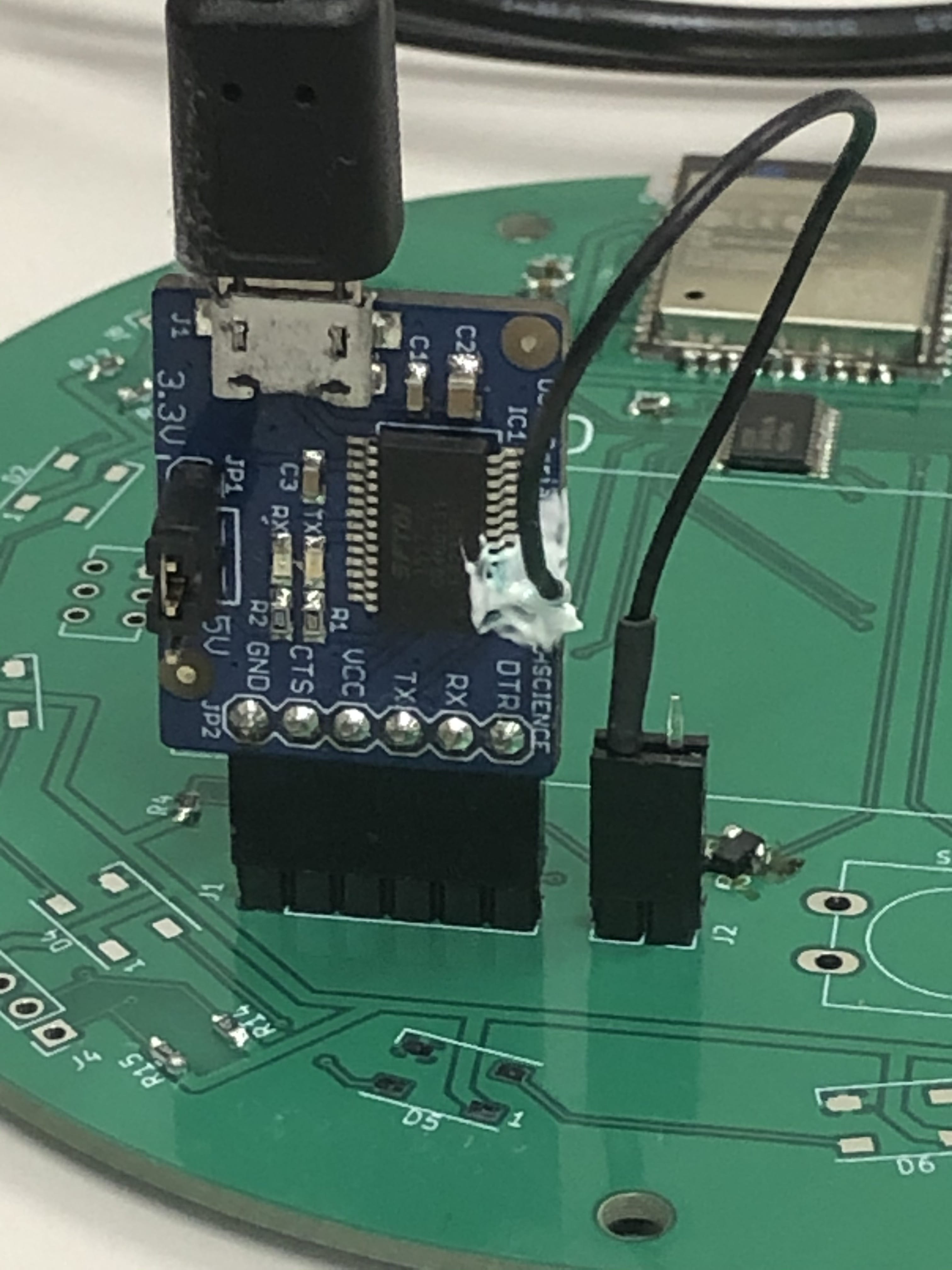
・RTSを制御するためにFTDIの基板にあるRTSの部分から線を付け足して繋ぐ必要があった
・回路図
・実際の様子
M5Stackの種類について†
・Basicを基本とする。9軸センサ(加速度・ジャイロセンサ)を付けたものがGray。
・Grayにキーボード、テンキー、ゲーム機風のインターフェイス・パネル(この3種類を付け替え可能)の部分が拡張したものがFaces
・Grayに、グローブを接続する場所を分かりやすく示したポート(A,B,C)が付いたものがGO。レゴ互換のパーツも付いている
・本体に関して、GOに充電用ドッグが付いたものがFIRE(取り外し可能)。GOに付属しているモジュール6種(+GROVE4つ)と充電ケーブルはFIREにはない
・出荷時期により9軸センサが違うことがある
・GOとFIREの「Specifications」の違いとしては「9DOF」(9軸センサ)の部分と「Flash」がGOは「4M-Bytes(or 16M-Bytes)」、FIREは「16M FlASH + 4M PSRAM」となっている
M5stackでLED(ws2812B)を光らせる†
・ファイル名"ledM5"
・OUTPUTを21に設定
・よく分からないエラーが出たら、ひとまずボードマネージャーからesp32を最新のものにする
・ボタンでLEDをON/OFFしたい
→loop文の最初にボタンを押すことでflagの値を変えるif文を置いた(flagの値によってLEDが点く)
→時間経過で色が変わっていくプログラムを使用しているため(?)ボタンを押しても入力を受け付けず変わらない時がある
→takebe君のページを参考にfor文の中にM5.updata();とボタンを押したときのif文(中にbreak;付き)を置くことで、ボタンを押すとすぐにLEDのON/OFFが切り替わるようになった
・電源をM5stack(+PC接続)から外部電源(ACアダプタ5V2A)にしようとしたが電源が合わない為かチカチカと点滅
→(M5stack Grayの)3.3Vにしたら点滅しなくなった
・完成したプログラムを置いておく。加速度センサ(MPU9250)に関してはかなり端折ったのでスケッチブック参照をおすすめ
 Lighting-up-dog-lead
M5stackで加速度センサを使いたい†
・faital errorが出たらGNDとRSTを2.2uF(もしくは4.7uFなどの値)のコンデンサでつなぐ
・M5stack Grayなら9軸加速度センサが内蔵されている
3Dプリンター(直方体のゴツイ方)を使う†
・主に井上さんのページを参照(なお、リンク先はもう存在しない)
→Fusion 360とMakerbotで検索すれば出て来る(やり方もネットの方が詳しい)
※Maker bot printerなどというよく似た違うソフトがあるので注意(これでは次に進めない)
・2つのソフトそれぞれでアカを作成
・.x3gが出て来ない
→Devicesを確認し製品があっているか確認
・3Dプリンタの奥にある電源スイッチを押す
→画面が点くので5つのスイッチで操作(真ん中が決定ボタン、他は上下左右)
・かなり時間がかかったがどうやら解像度を低くすることで時間短縮できるらしい(曲線部分があったりするときは避けた方が良いが)
3Dプリンター(円柱)の使い方†
・ゴツイ方と違いABS(素材名、プラスチック素材)は使えない。PLA(素材名、プラスチック素材)のみ使える。両者の違いとして、ABSの方が要求する温度が高いため台を温めなければ使えない。このため円柱型では使えない。PLAの方が柔らかい、らしい。ABSの方は温度が高いこともあり完成した後、少し剥げるときがある
・Fusion 360は使うがその次のソフトはCoLiDoからダウンロード
・製品名で検索すれば説明書(英語)があるらしく困ったときはそこを参照
・細くて白いワイヤーの束のようなものがフィラメント(PLA)。作成中絡まらないように注意
・動画による説明
・内部情報→マニュアルに詳しく書いた記事がある
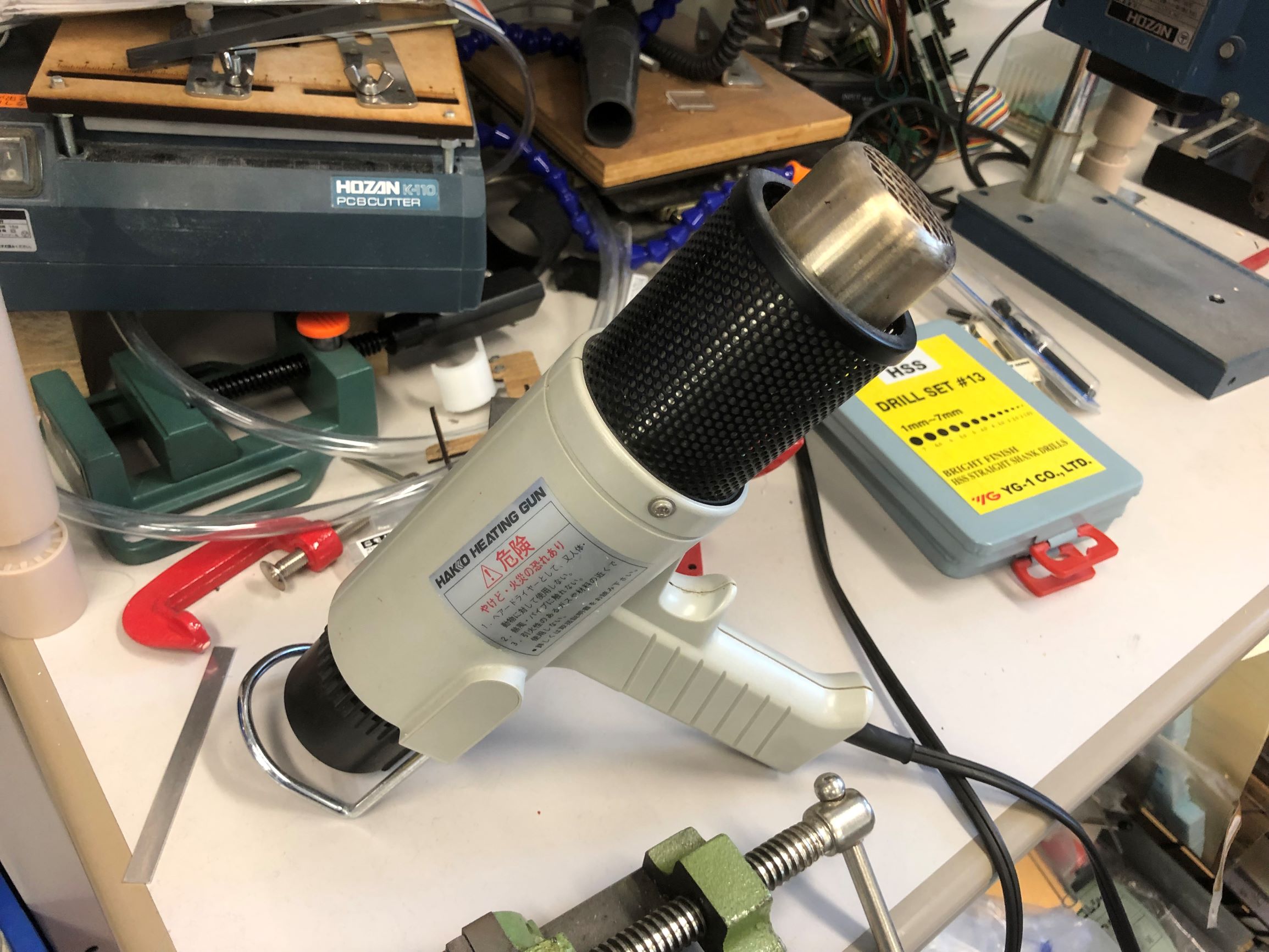
Hakko Heating Gun(ドライヤー)の使い方†
・主に熱収縮チューブを温めるときに使用
・注意書きに書いてある通りとても危ない。熱風の先に人体×
・斜め45度上に向けて立たせる
・操作としてはドライヤーと同じくスイッチを切り替えるのみ
・使うときの様子(熱の出ている先に温めるものをかかげる、という感じ)
手持ちの画像を載せたい†
・編集するページの「添付」(「編集」の5つ横にある)を押す
→ファイルを選択、パスワードは同じ
→ルール中の画像の貼り方にある、ファイル名の場所に
ファイル名,,10%
というように書く。%は画像サイズ。(ファイル名は拡張子まで正確に)


Skin "GS2" is designed by yiza.
Powered by PHP 8.4.27. HTML convert time: 0.008 sec.